「お店の買い出しリスト」の基本的な使い方をご紹介します。お店ごと・頻度ごとにテンプレートを作っておくことで、買い出しのたびにゼロからリストを作る手間がなくなります。
基本の流れ
使い方はとてもシンプルです。
- お店(仕入先)を登録する
- お店ごとにテンプレートを作る
- テンプレートから買い出しリストを作る
- リストを確定する
- お店で買い物しながらチェックする
- 買い物完了
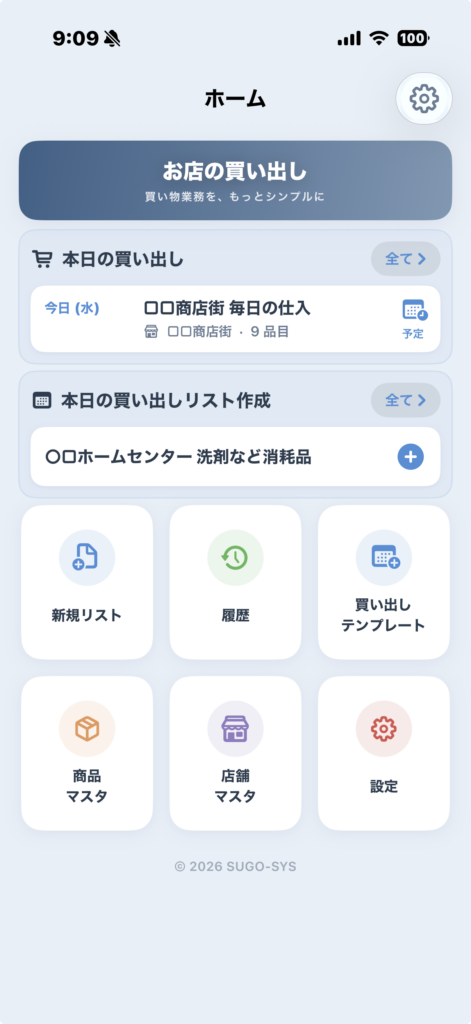
1. 店舗(仕入先)を登録する
まずは、よく買い出しに行くお店を登録します。
ホーム画面の「店舗マスタ」から、お店の名前・電話番号・住所・営業時間を入力できます。
地図URにのGooglemapからリンクをコピーしておくと、外出先からすぐに場所を確認できます。
また、店舗ごとにカテゴリー表示順を設定できます。
カテゴリー表示順を店舗レイアウトに合わせて、入り口から買い回りしやすい順序に設定しておけば、買い物時にリストの上から順に買い物しやすくなります。
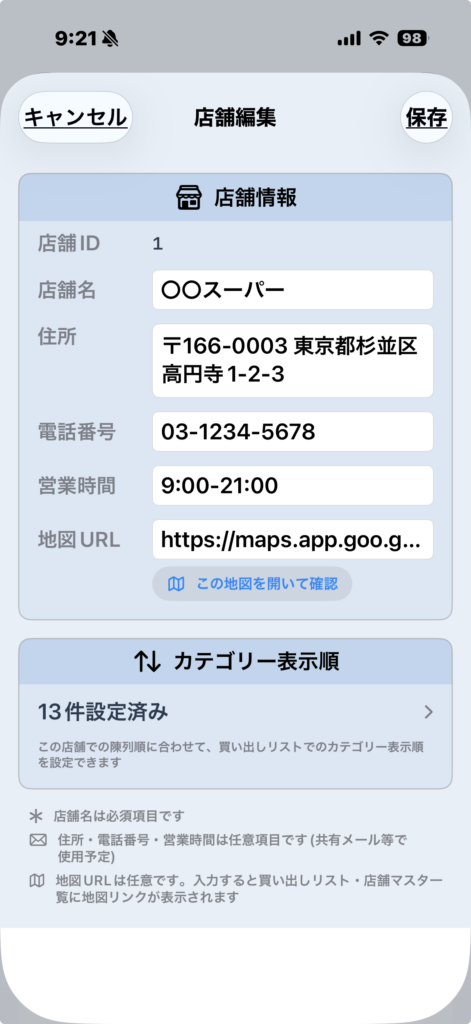
2. テンプレートを作る
テンプレートは「どのお店に」「どれくらいの頻度で」買いに行くかをまとめておく雛形です。
「毎日」「週一」「月一」などの頻度と、紐づけるお店を選んで作成します。よく買う商品をあらかじめ登録しておくと、次からのリスト作成が一段と早くなります。
商品はマスタから選ぶことも、その場で手入力することもできます。
例:
「○✖️スーパーXX店 月1 調味料・消耗品」
「✖️✖️商店 毎週月曜」
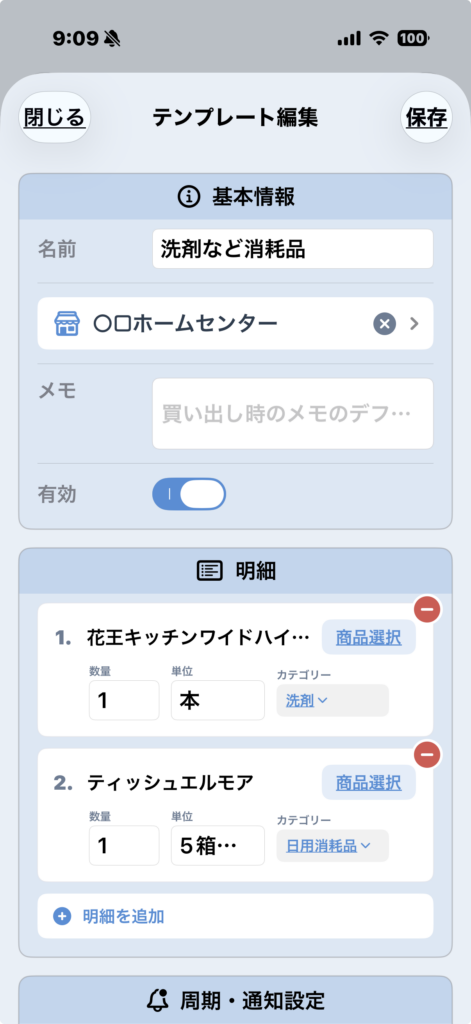
3. 買い出しリストを作る
テンプレート一覧から使いたいテンプレートを選び、「買い出しリスト作成」をタップします。テンプレートの商品一式がコピーされ、今回買うものにチェックを入れていく「下書き」状態のリストができます。
不要なものはチェックを外し、必要なものだけを選び込んでください。
また、ホーム画面の「新規リスト」をタップし、買い出しリストをゼロから作成することも可能です。
その他、「履歴」の一覧で右スワイプ→コピーを選択。これにより、過去の買い出しリストをコピーして編集することも可能です。
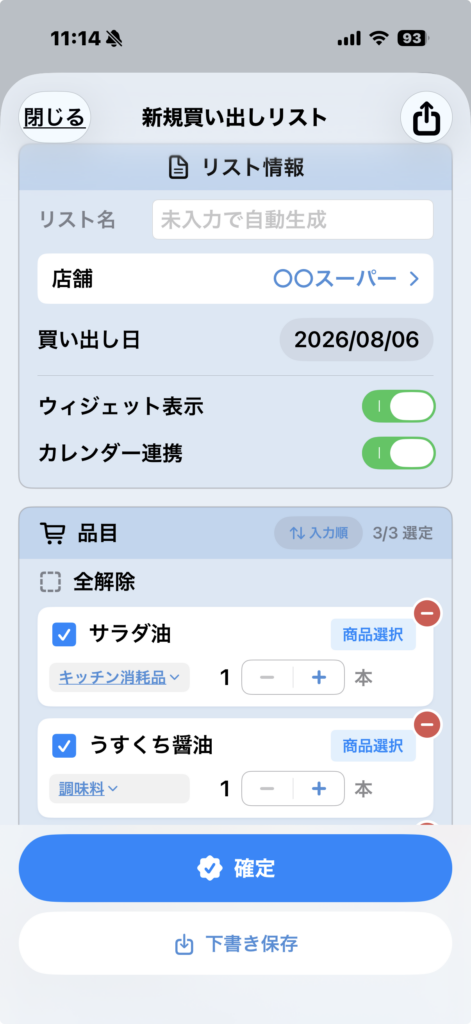
4. リストを確定する
買うものが決まったら「確定」ボタンをタップします。確定後はリストの編集ができなくなり、そのまま家族やスタッフに共有したり、印刷して持ち出したりできます。
まだ内容を見直したい場合は「下書きに戻す」でいつでも編集可能な状態に戻せます。
5. お店で買い物する
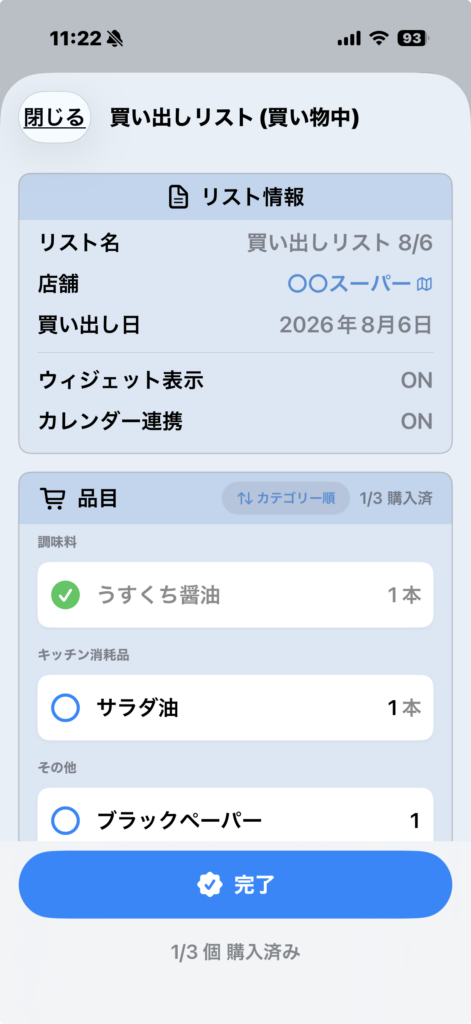
お店に着いたら「買い物開始」をタップして「買い物中」状態にします。カゴに入れた商品から順にチェック(○→✓)していくだけです。
買い物中は誤って全解除してしまわないよう、「全選択・全解除」ボタンは表示されません。安心してチェックを進めてください。
6. 買い物を完了する
すべて買い終えたら「完了」をタップします(確認メッセージが表示されます)。完了したリストは記録として残り、後から見返すことができます。もし完了後に買い忘れに気づいた場合は、「完了取消」でいつでも「買い物中」に戻せます。
便利な機能
リストを共有する
下書き・確定・完了の各状態で、リストをテキストやPDFとして共有できます。LINEでの共有、印刷、AirDropなど、iOSの共有メニューからいつも使っている方法で送れます。出発前に家族やスタッフへリストを渡すときに便利です。
通知・ウィジェット・カレンダー連携
テンプレートごとに曜日と時刻を指定してリマインド通知を設定できます。ホーム画面ウィジェットでは本日の買い出し内容がひと目で確認でき、カレンダーとの連携で買い出し予定を自動的に登録することもできます。
履歴を見る
過去に作成したリストは「履歴」から確認できます。「すべて/下書き/確定/完了」で絞り込みができ、過去のリストをコピーして新しいリストとして使い直すことも可能です。